確認が終わった写真を、残し続けたくないときに
写真を見せる時間を決めて、あと片付けは自動で。
待ち合わせ場所の写真や、友人に相談する途中の作品。「今日だけ見てもらえればいいのに、送りっぱなしになるのは気になる」。そんなときは、期限付きのリンクで送れます。相手が無理なく見られる時間の選び方からご紹介します。
- 無料
- 会員登録不要
- 名前・メールアドレスの入力不要
画面はShortPicのPC版を使った操作例です。スマートフォンでも同じ項目から設定できますが、配置やファイル選択画面は異なります。画像・URL・日時は説明用のサンプルです。画面画像を押すと拡大できます。
短ければよいとは限りません。相手が見られる時間を選ぶ
期限は5分〜24時間から選べます。相手が仕事中なら、5分では間に合わないかもしれません。「いつ見られそう?」を目安に選ぶと、送り直す手間を減らせます。次は設定例であり、すべての場面での推奨時間ではありません。
- 今、電話しながら確認する → 10分
- すぐに見られる相手と、色や形を相談するときに。
- 少し後で返事をもらう → 1時間
- 相手が手を空けてから、写真を確認してくれるときに。
- それぞれの都合で見てもらう → 24時間
- 家族や友人のグループで、見る時間が異なるときに。
長く保存しておくためのサービスではありません。残しておきたい原本は、自分の端末などに保管してください。
「有効期限」のボタンで時間を設定する
ファイルを選んだら、「有効期限」の下にある「5分」「10分」「30分」「1時間」などのボタンを押します。時間・分・秒の入力欄で細かく調整することもできます。画面は「1時間」を選んだ例です。
期限を決めたら、必要な保護設定を選び、利用規約などに同意して「シェアする」を押します。アップロード方法に迷ったときは、初めての使い方を開いて、画面を見ながら進めてください。
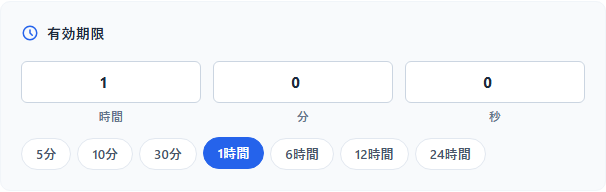
相手にも期限をひと言:「1時間だけ見られます。間に合わなかったら言ってね」と添えると、受け取った相手も迷いません。
期限はいつから?画像・動画・予約公開の違い
すぐに公開する画像は、アップロードして共有が始まった時点から期限を数えます。相手が初めて開いた時点からではありません。発行したリンクを送らずに置いておく間にも時間は進みます。
即時公開の動画は、ブラウザで再生できる形式への変換が完了してから期限を数えます。完了画面の「有効期限」に「変換完了後に確定」と表示されている場合は、まだ準備中です。
予約公開では、指定した公開時刻を基準に終了時刻が決まります。たとえば「明日の18時に公開・有効期限1時間」なら、見られるのは18時〜19時です。動画の変換が遅れても、予約した終了時刻は延びません。
後で見せたいときは「予約公開」を使う
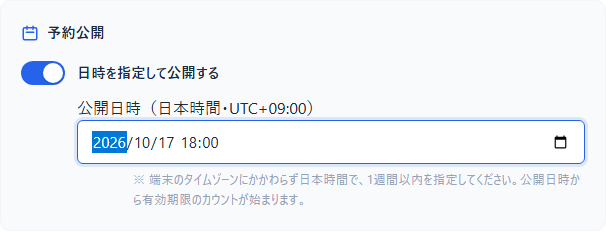
「日時を指定して公開する」をオンにし、表示された欄で7日以内の公開日時を指定します。時刻は日本時間です。次に「有効期限」で、公開後にどれくらい見せるかを選びます。
URLを先に送っても、指定時刻までは内容が表示されません。イベントの案内などに使うなら、相手へ「明日の18時から見られます」と伝えておきましょう。
期限が来たら自動的に削除。早めの取り消しもできます
期限が来るとリンクから見られなくなり、サーバー上のファイルも自動的に削除されます。自分で削除操作をする必要はありません。先に共有をやめたくなった場合は、完了画面の削除用URLから取り消せます。削除用URLの場所と控えの残し方も確認しておきましょう。
回数制限も付けている場合は、期限より先に上限に達すると、新しい閲覧はできなくなります。複数人に見てもらうときは、回数を絞りすぎないようにしてください。
なお、相手の端末にすでに保存・撮影された内容までは消せません。保存や撮影、拡散の完全防止を保証する機能ではありません。ShortPic上で見られる期間を決める機能として使ってください。
ちょうどよい時間だけ、写真をシェア
アカウントを作らず、そのまま始められます。まずは気軽に見せられる1枚から。
写真・動画を選ぶ無料・登録不要/画像100MB・動画2GBまで