はじめてでも、画面を見ながら一緒に
写真・動画の送り方を、ひとつずつ。
「写真を見せたいけれど、ずっと残るのは少し気になる」「相手にアプリを入れてもらうのは大変」。ShortPicなら、写真の代わりに期限付きのURLを送れます。ここでは、1枚の写真を1時間だけ共有する例で、選ぶところから取り消すところまでご案内します。
- 無料
- 会員登録不要
- 名前・メールアドレスの入力不要
画面はShortPicのPC版を使った操作例です。スマートフォンでも同じ項目から設定できますが、配置やファイル選択画面は異なります。画像・URL・日時は説明用のサンプルです。画面画像を押すと拡大できます。
始める前に:用意するのは写真と送り先だけ
送り手も受け手も無料・会員登録不要です。名前やメールアドレスを登録せず、匿名で使い始められます。受け取る相手は、ブラウザでリンクを開くだけ。専用アプリも必要ありません。
ここでいう匿名は「名前の登録がいらない」という意味です。安全な運営のためIPアドレスなどは記録されます。また、写真の写り込みや、リンクを送るLINE・メールの名前まで隠す機能ではありません。詳しくはプライバシーポリシーをご覧ください。
- 01写真を選ぶ端末にある1枚から
- 02時間を決める5分〜24時間
- 03URLを送るいつものLINEやメールで
すでに操作が分かる方は、1回だけ見せたい・時間を決めて消したい・パスワードを付けたいから目的別の説明へ進めます。
1.「ファイルを選択」から写真・動画を選ぶ
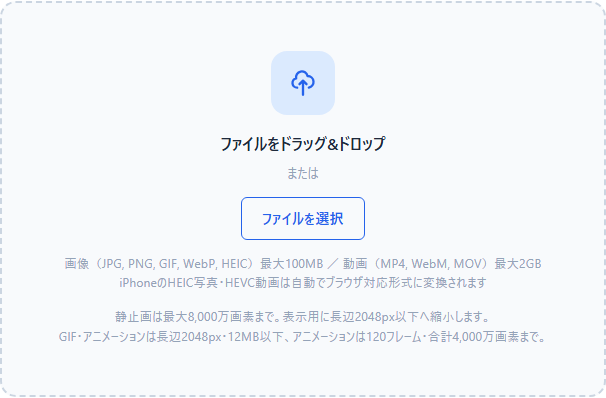
トップのアップロード欄を開き、「ファイルを選択」を押します。スマートフォンでは写真ライブラリやファイルの選択画面から、送りたいものを1つ選んでください。PCでは枠内にドラッグ&ドロップしても選べます。
画像はJPG・PNG・GIF・WebP・HEICで100MBまで、動画はMP4・WebM・MOVで2GBまでです。HEIC写真などはブラウザで見られる形式に変換され、静止画は表示用に長辺2048px以下へ縮小されます。原本をそのまま渡したい用途には向きません。
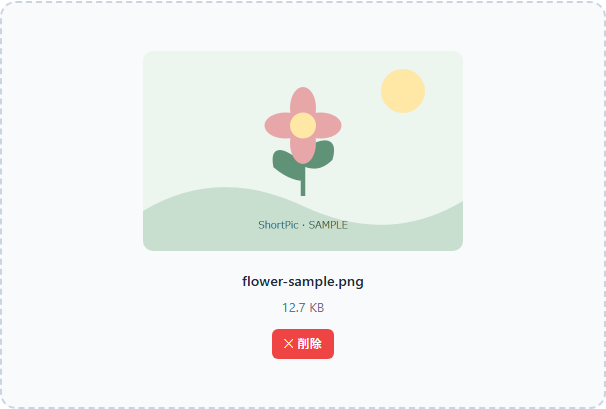
ここまでできたら:選んだファイルのプレビューや名前が表示されます。この時点では、まだ共有されていません。
2. 見てもらいたい時間を決める
「有効期限」で見られる時間を選びます。今回は「1時間」を押しましょう。時間・分・秒の欄が「1・0・0」になれば設定できています。5分〜24時間の範囲で変更できます。
すぐに見てもらうなら「予約公開」はオフのままで大丈夫です。パスワードや回数制限も任意なので、必要なときだけ追加してください。
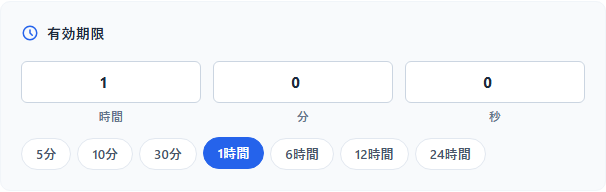
設定に迷ったら:相手が見られる時間に合わせる例を参考にしてください。1回だけにしたい場合は回数制限の設定画面へ。
3. 内容を確認して「シェアする」を押す
必要なら、写真と一緒に表示するメッセージを200文字以内で添えます。続いて利用規約・プライバシーポリシーを読み、同意する場合はチェックを入れ、「シェアする」を押してください。
送信中は進捗が表示されます。完了画面が出るまでページを閉じずに待ちましょう。動画は送信後に変換が続く場合があります。その場合も共有URLは発行され、相手には準備中の案内が表示されます。
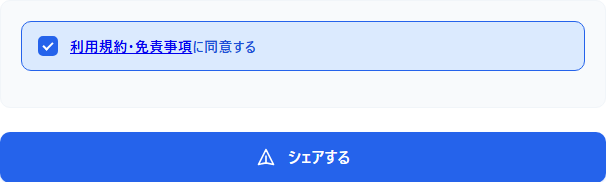
うまく進まないとき:ファイルが選ばれているか、同意欄にチェックがあるかを確認してください。赤い案内が出た場合は、その項目を直して再試行します。パスワード保護をオンにした場合はパスワードの入力も必要です。
4. 上側の「共有URL」をコピーして送る
「シェア完了!」と表示されたら、上側のURLの横にある「コピー」を押します。LINE・メール・DMの入力欄に貼り付け、相手を確認して送りましょう。「LINEで送る」「メールで送る」から送ることもできます。
下側の「投稿を取り消すためのURL」は自分用です。こちらは相手に送らないでください。リンクを持っている人が共有を取り消せるためです。
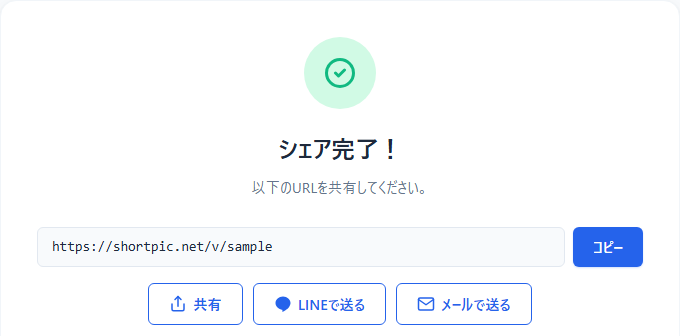
回数制限を付けた方へ:自分で共有URLの閲覧を始めると回数を使います。1回に設定したときは、確認のために先に閲覧しないようにしましょう。
5. 相手はリンクを開き、案内を確認して見る
相手に会員登録やログインをお願いする必要はありません。URLを開き、パスワードを設定している場合はそれを入力します。その後、保存操作の抑制などの案内を読み、同意する場合はチェックを入れて閲覧を始めます。
「開けない」と言われたら、まず期限と回数、予約した公開時刻を確認しましょう。期限が切れていた場合は、相手が見られる時間を聞いてから改めてアップロードするとスムーズです。
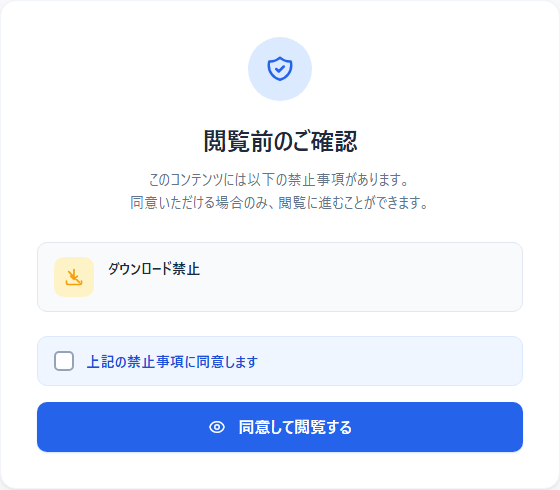
保存・ダウンロード操作の抑制は、撮影やコピーを完全に防ぐものではありません。信頼できる相手に、共有してよい内容を送りましょう。
6. 早めに取り消したいときと、控えの残し方
期限を待たずに取り消すには、完了画面の「投稿を取り消すためのURL」を開き、削除の確認画面で操作します。期限が来た場合は手動操作は不要で、リンクから見られなくなり、ファイルも自動的に削除されます。
完了画面を閉じてしまっても、投稿から1時間以内で、同じブラウザのセッションが有効なら「自分の投稿」から削除URLを再表示できます(最大20件)。長めに手元へ残したい場合は「控えをファイルに保存」を使えます。
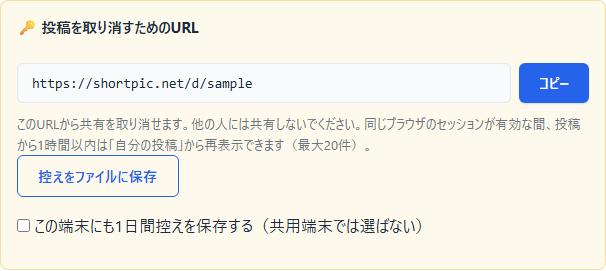
共用端末では:端末への控え保存を選ばず、利用後に「自分の投稿」の一覧・控えを消去してください。一覧・控えを消す操作と、投稿そのものを削除する操作は別です。なお、相手がすでに撮影・保存したものまでは削除できません。
まずは1枚、共有してみませんか
アカウントを作らず、そのまま始められます。まずは気軽に見せられる1枚から。
写真・動画を選ぶ無料・登録不要/画像100MB・動画2GBまで