登録の手間なく、見せたい相手に届けたい
名前を登録せず、写真をそっと共有したいときに。
作品を見てもらうためだけにアカウントを作ったり、相手に登録をお願いしたりするのは少し大変。ShortPicは無料・登録不要で使えます。この記事では、匿名で使える範囲と、パスワードで見る相手を絞る方法を説明します。
- 無料
- 会員登録不要
- 名前・メールアドレスの入力不要
画面はShortPicのPC版を使った操作例です。スマートフォンでも同じ項目から設定できますが、配置やファイル選択画面は異なります。画像・URL・日時は説明用のサンプルです。画面画像を押すと拡大できます。
匿名で使えるのは「名前やメールアドレスの登録なし」ということ
ShortPicでは、送り手も受け手も会員登録は不要です。名前・メールアドレスを入力したり、プロフィールを作ったりすることなく使えます。写真を共有するための料金もかかりません。
ただし、完全に身元を隠すサービスではありません。運営上の安全対策としてIPアドレスやブラウザ情報などを記録します。リンクを送るLINE・メールの表示名や、写真に写っている顔・住所なども隠しません。取得する情報と取り扱いを確認できます。
たとえば、ハンドルネームで活動している方が作品の確認用に使うなら、まず写真や添えるメッセージに本名・住所などが入っていないかを見ておきましょう。配信用ファイルの生成時に位置情報などのメタデータを除去しますが、写り込んだ情報そのものは消せません。
知っている相手にだけ見せたいなら、パスワードを付ける
リンクを送るだけでは、転送された先でも開かれる可能性があります。相手を絞りたいときは、アップロード時に「パスワードで保護する」をオンにし、表示された入力欄にパスワードを設定してください。
- 写真・動画を選び、見せたい時間を決めます。
- 「パスワードで保護する」をオンにして、他のサービスで使っていないパスワードを入力します。
- 「シェアする」で発行された共有URLを相手へ送り、パスワードは電話など別の連絡手段で伝えます。
名前・誕生日など推測されやすいものは避けましょう。URLとパスワードを同じメッセージにまとめると、そのメッセージを転送されたときに両方が伝わってしまいます。

相手にはパスワード入力画面が表示されます
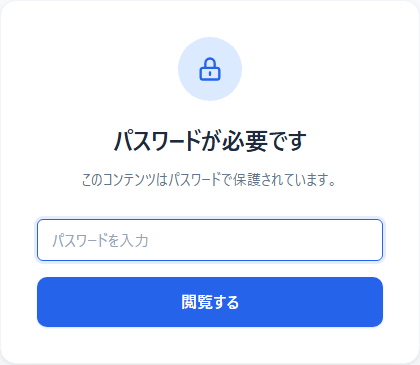
相手が共有URLを開くと、まず「パスワードが必要です」と表示されます。伝えたパスワードを入力して「閲覧する」を押し、その後の閲覧案内を確認して進みます。ShortPicのアカウント用パスワードではなく、今回の写真に付けたパスワードです。
入力できないと言われたら、余計な空白や大文字・小文字の違いがないか確認しましょう。連続して間違えると、しばらく待つ案内が表示されます。その場合は画面に表示された時間を待ってから再入力してください。
添える言葉の例:「確認用の写真を送りました。パスワードは電話で伝えるね。見られたらひと言もらえるとうれしいです。」
保存・撮影をしにくくする設定は、必要に合わせて
ShortPicでは、右クリックや長押しなどによる保存・ダウンロード操作の抑制が標準で働きます。さらに「スクリーンショットを抑制する」をオンにすると、一部の撮影操作への画面マスクや、ウォーターマークの表示が加わります。
ウォーターマークは、見る人のIPアドレス・ブラウザ情報・日時などを画面に重ねるものです。画像には情報が焼き込まれる部分もあります。作品の細部を見てもらうには邪魔になることもあるため、用途に合わせて選んでください。オンにしたら、相手にも「撮影を控えてもらうための文字が重なります」と伝えておくと戸惑いにくくなります。

できることの範囲:保存・画面撮影・拡散を完全に防ぐことはできません。別の端末での撮影などは防げず、すでに保存された内容を消すこともできません。外に出てはいけない情報や重要な手続きの書類は送らないでください。
送る前に、この3つを見直せば準備完了
- 写真の中身:見せたくない名前・顔・住所が写っていないか。
- 見せる時間:相手が見られる長さで、必要以上に長くしていないか。
- 送り先:正しい相手か。パスワードを別の手段で伝えられるか。
共有を始めたあとも、削除用URLから取り消せます。期限が来ればファイルは自動的に削除されるので、毎回片付ける操作は必要ありません。削除用URLの控え方を確認してから始めると、あとで慌てずに済みます。
登録なしで、必要な保護を選んで共有
アカウントを作らず、そのまま始められます。まずは気軽に見せられる1枚から。
写真・動画を選ぶ無料・登録不要/画像100MB・動画2GBまで